
SOLIDWORKS插件SWPlus安装教程
SWPlus下载
访问官网页面:立即下载。
SWPlus安装
下载完成后解压默认安装即可。
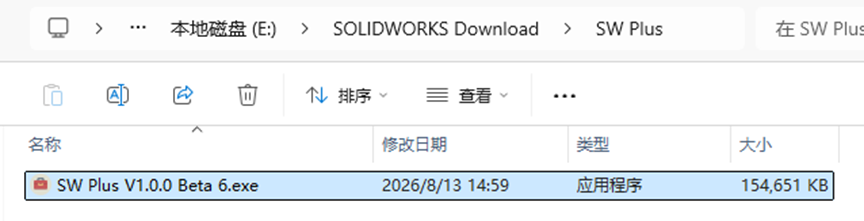
点击exe文件运行,默认下一步
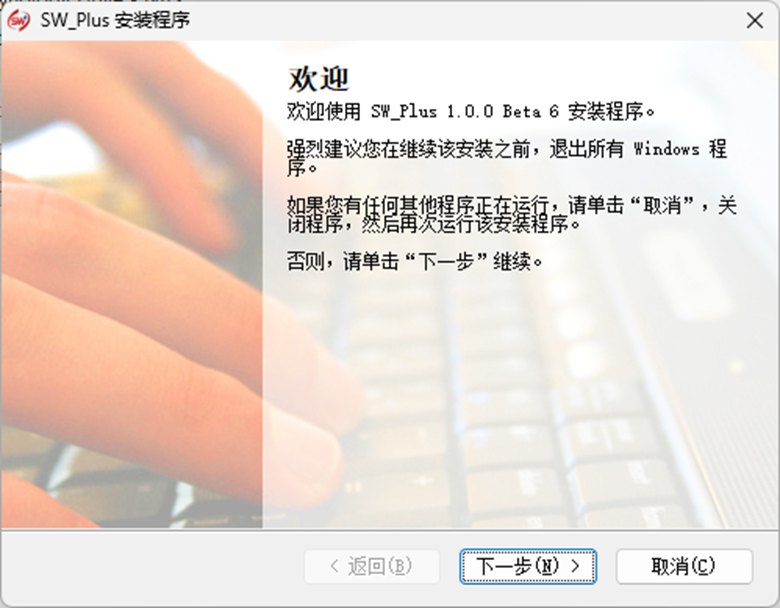
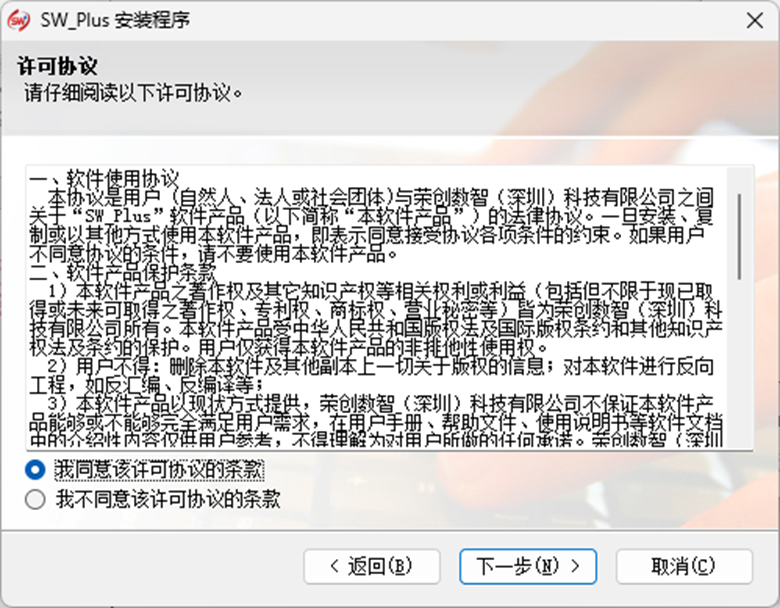
选择我同意该许可协议条款,下一步
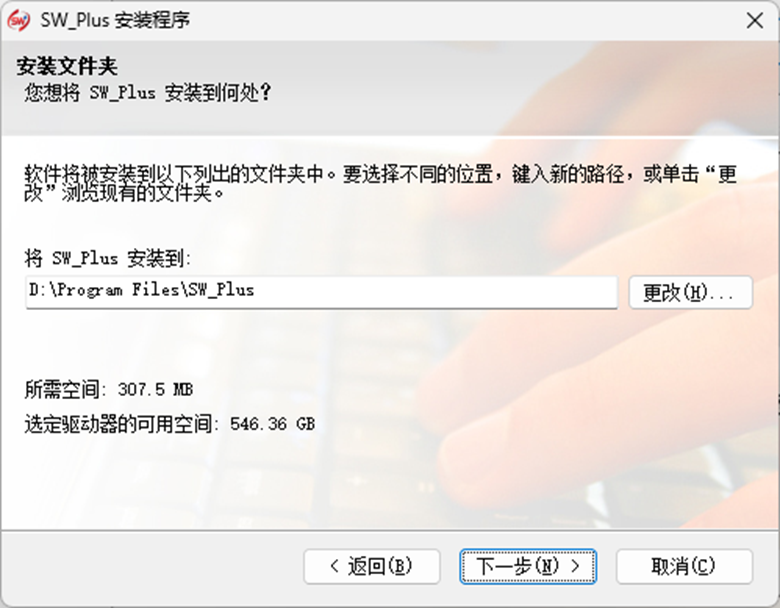
按需修改安装位置(默认是:D:\Program Files\SW_Plus),或者默认下一步
默认下一步
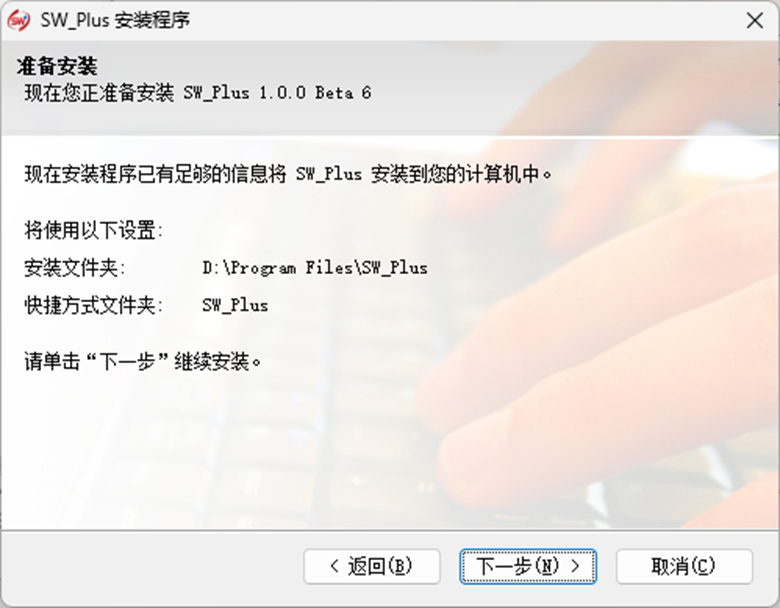
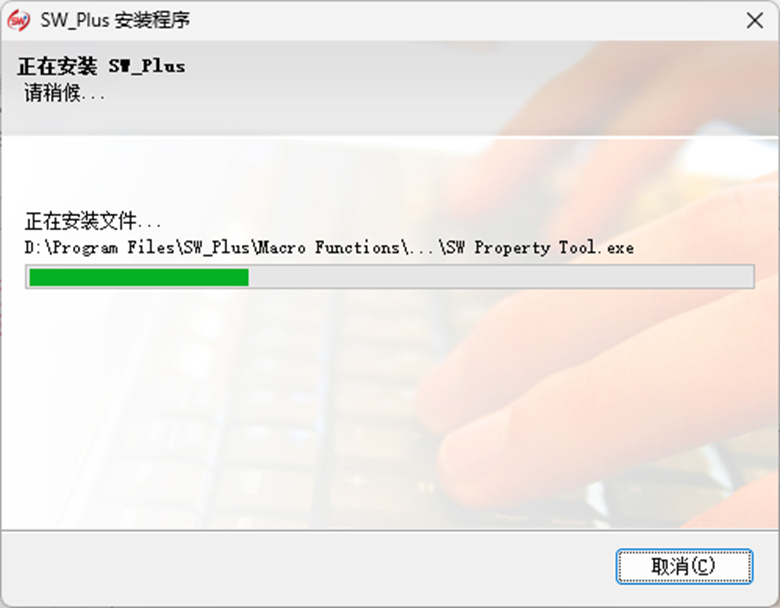
等待安装完成
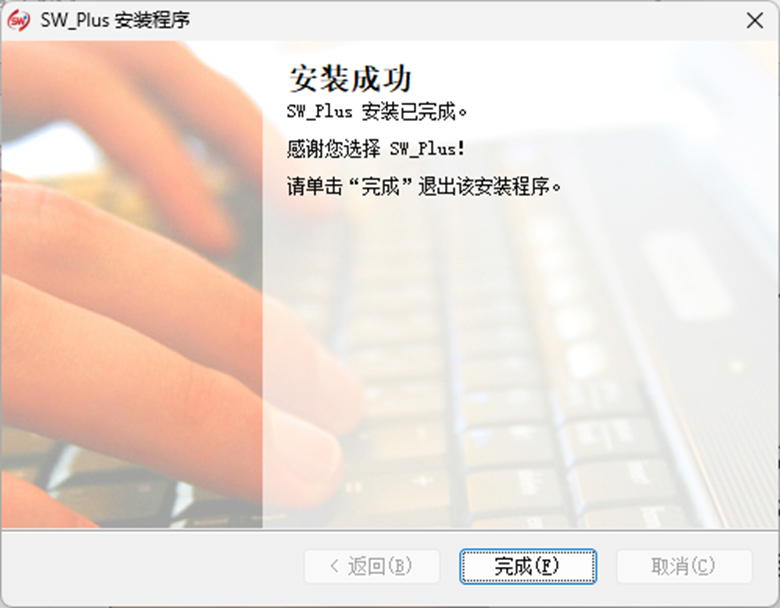
确认完成安装
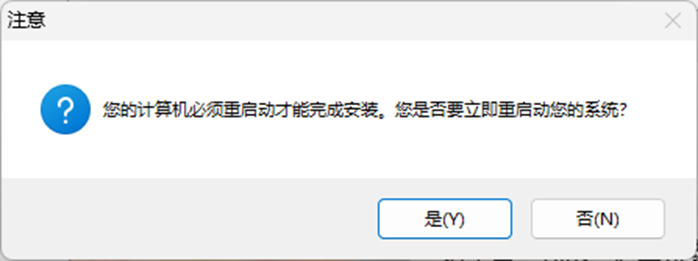
会提示需要重启电脑
SWPlus 激活
联网激活:
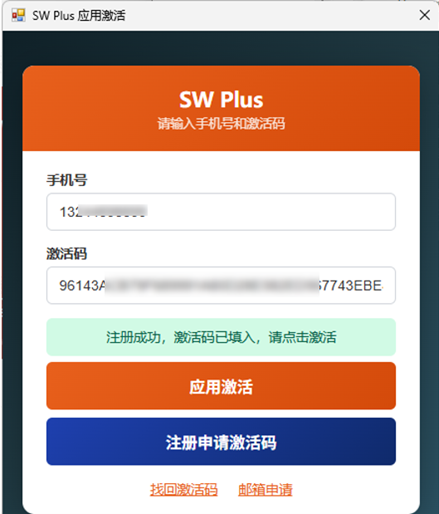
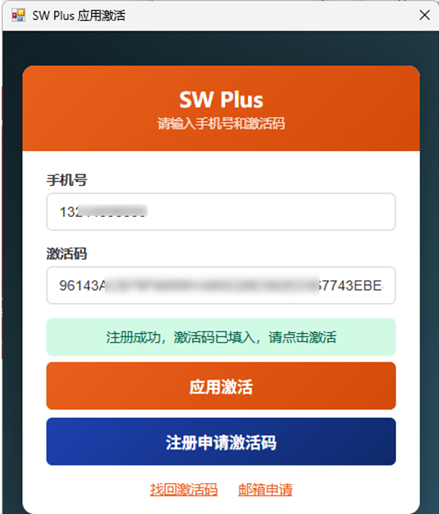
1.SWPlus安装完成后,在启动 SOLIDWORKS程序时会自启动SWPlus插件。如果首次使用时,会弹窗激活界面:
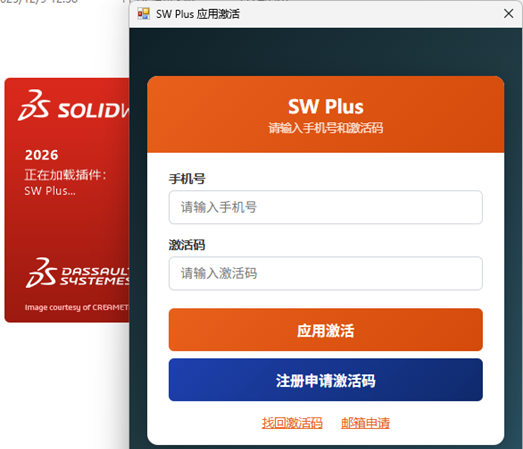
注册申请激活码
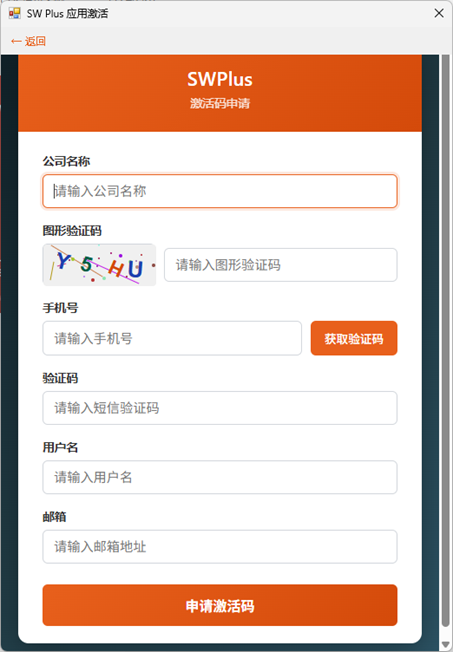
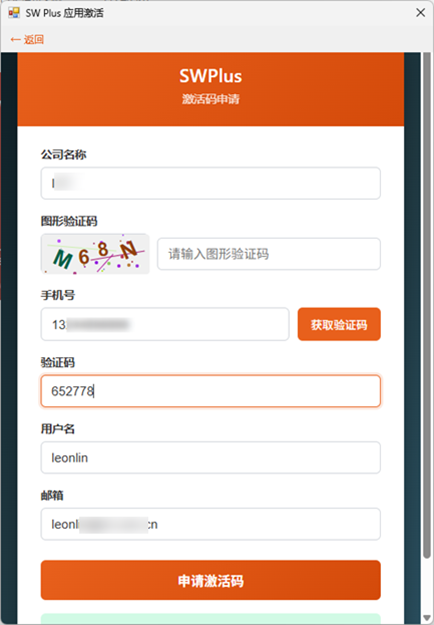
3. 填写信息申请激活码
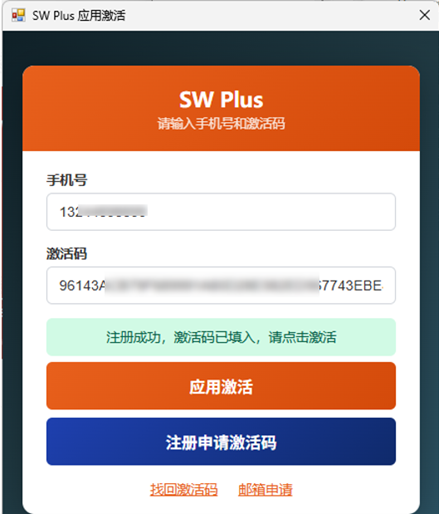
4. 根据手机申请,我们自动放回激活码信息,并跳转回激活页面。点击【应用激活】即可完成激活操作
扫码激活:
1. 如果您的网络是不可用,或者不能连接到服务器。则申请界面会显示二维码申请。
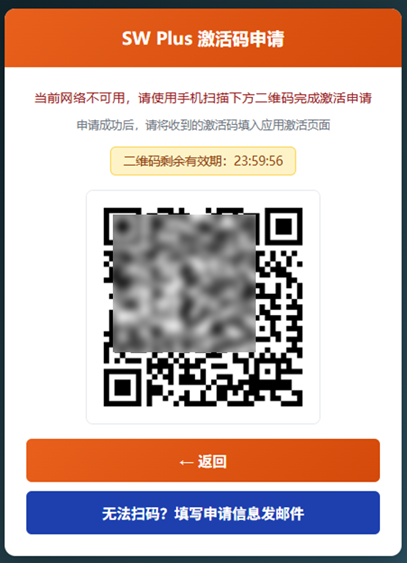
2. 你通过手机扫码后,手机会进入激活码申请界面,输入相关信息后提交申请即可。
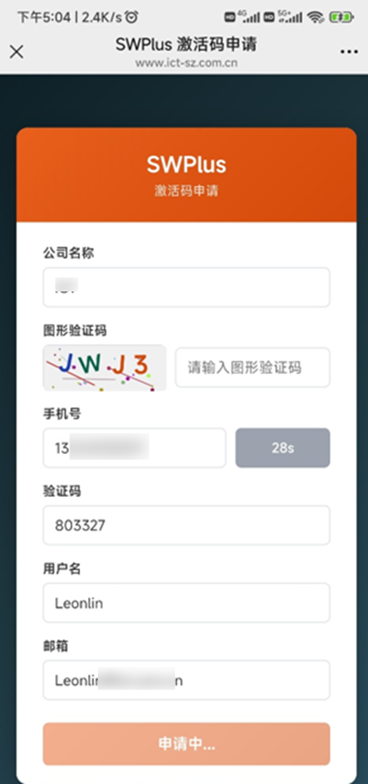
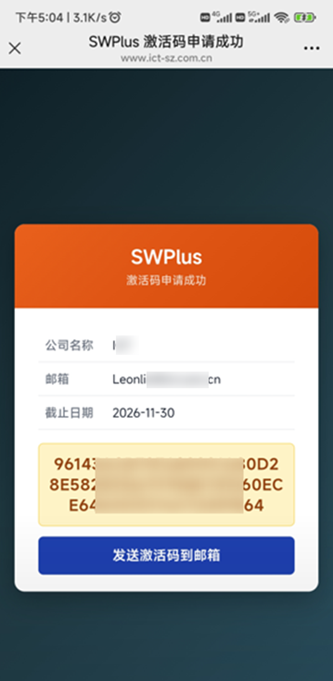
3. 提交后,界面会返回激活码信息,你还可以将激活码信息送到上一步填写的邮箱里。
4. 邮箱收到激活码的内容
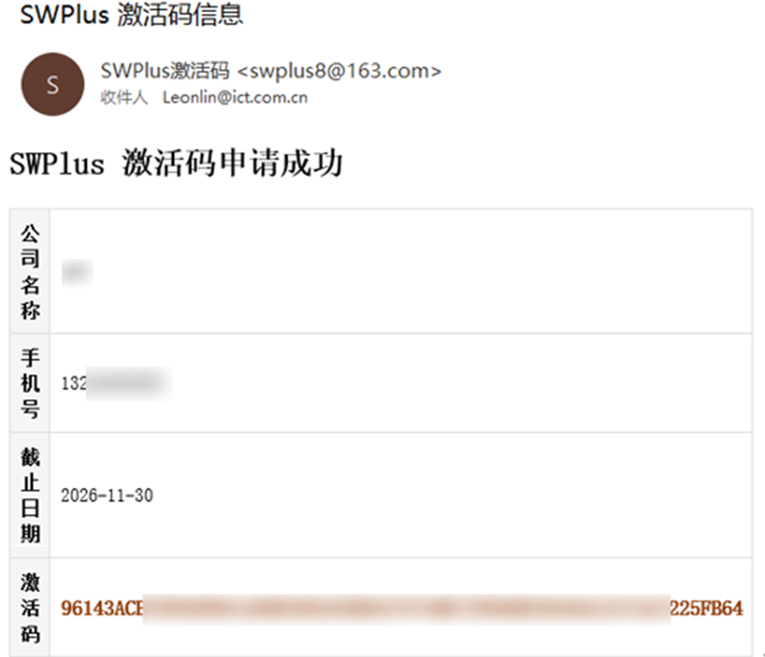
5. 回到电脑的激活界面里,填上申请时候的手机号码和扫码获得的激活码,应用激活即可。
邮箱激活
1. 如果无法扫码,可以填写申请信息【生成申请文件】。
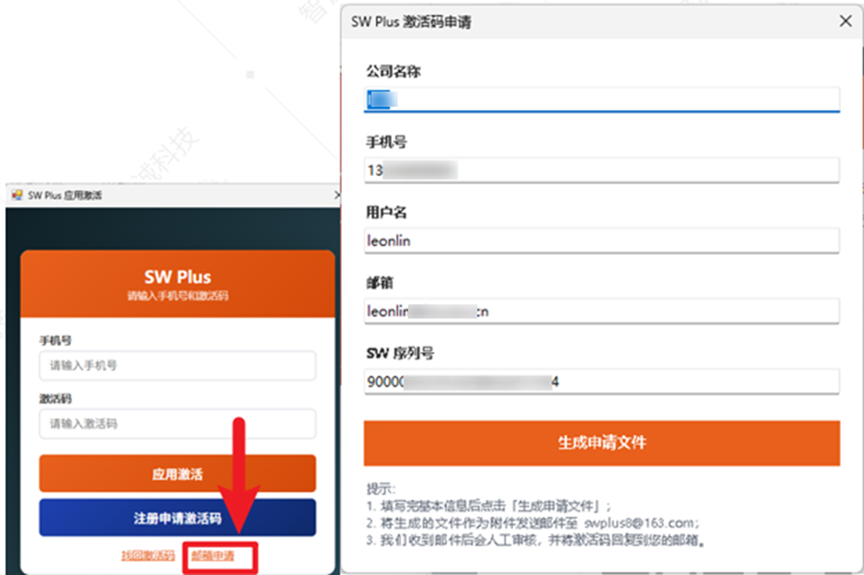
2. 把申请文件保存并发邮件到:swplus8@163.com
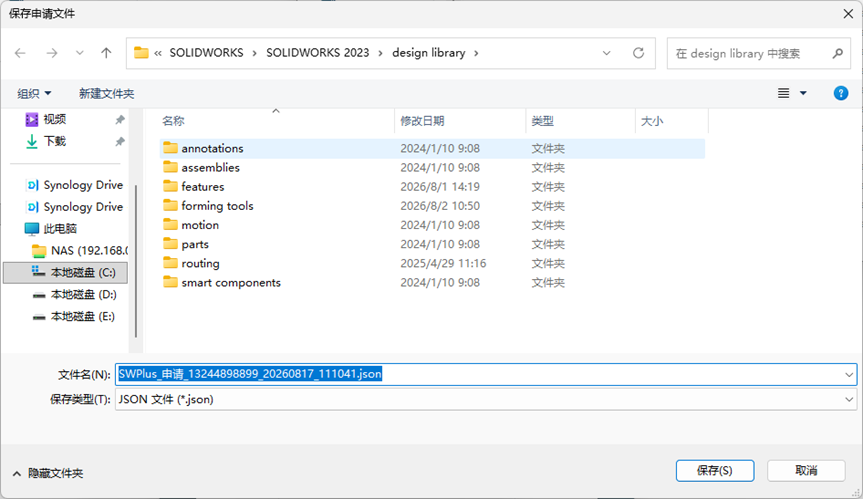
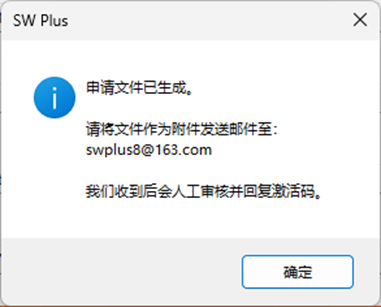
6. 之后回到添加激活码的界面,填上您申请文件填写的手机号码及收到邮件的激活码,点击【应用激活】即可
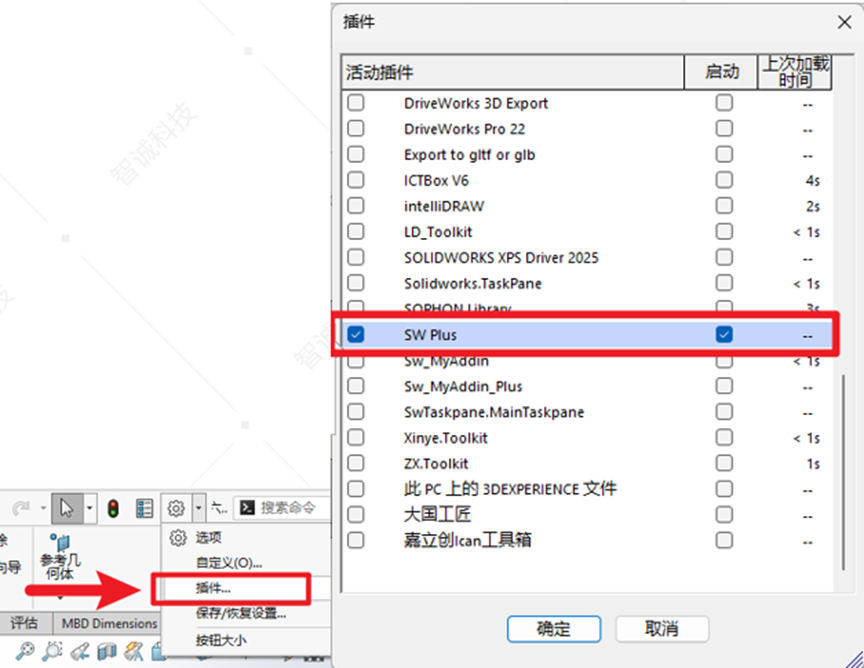
SWPlus插件启动
在菜单栏设置旁的下拉箭头,选择插件。在插件窗口中找到 SWPlus 并勾选启动插件。
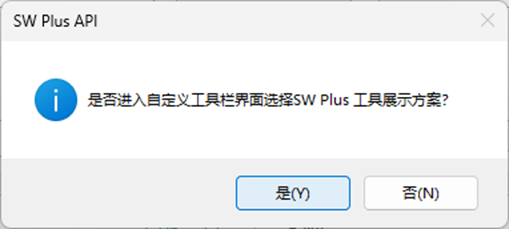
功能方案选择
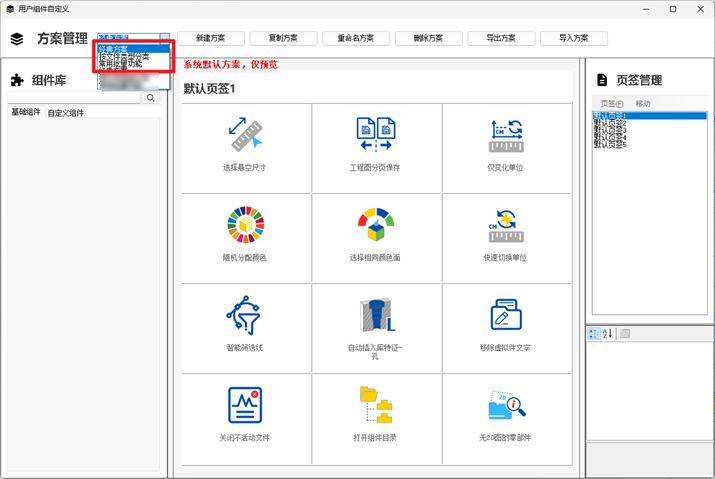
首次使用插件,我们会提示用户自定义功能显示的方案。
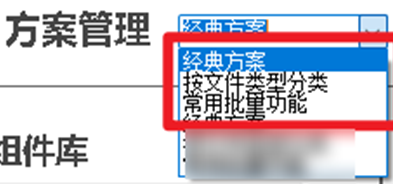
我们安装用户习惯,准备了3种择默认方案可选择。或者你也可以自定义自己需要的功能方案。
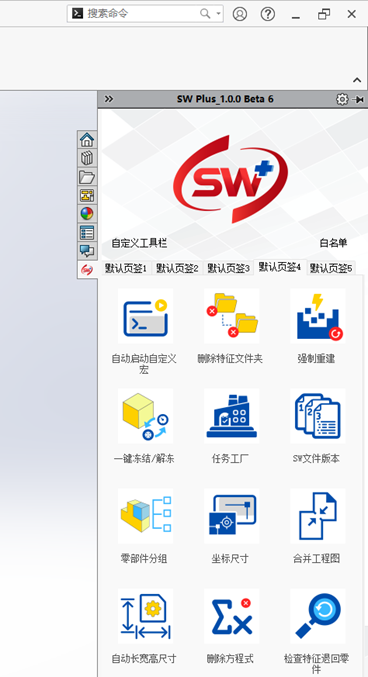
插件启动后,功能界面会在SOLIDWORKS右侧的任务窗格呢。 详细功能介绍和操作可以点击:教程_SWPlus进行查看。
Q&A
找回激活码
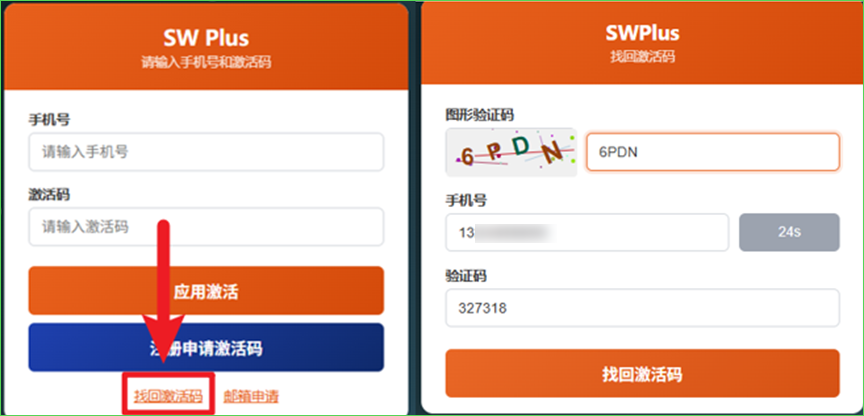
若出现了更换后系统或电脑等情况,且您忘记了激活码。您可以在激活界面点击【找回激活码】,填写激活时候的手机,以及验证码,来找回激活码
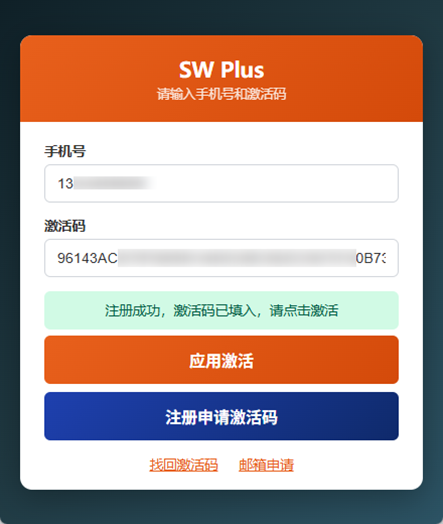
找回后会自动跳转的应用激活界面,并自动填充手机号和激活码信息,点击【应用激活】即可。
下一篇:暂无